Руководство пользователя · Music Collection (веб и Android)
Описание интерфейса для каталогизации музыкальных носителей — винил, CD, кассеты и т.п. Приложение многопользовательское: у каждого свой каталог, доступный после входа по логину и паролю. Разделы 1–9 описывают веб-версию, раздел 10 — мобильное приложение Android.
Вершина графа пользовательской документации —
admin_guide.md (для администраторов и сопровождающих
системы). Что нового в веб и Android — releases.html
(исходник: releases.md).
Содержание
- Регистрация и вход
- Каталог коллекций
- Карточка релиза
- Добавление носителя вручную
- Импорт из Discogs
- Личные справочники: теги, категории и места хранения
- Желания (вишлисты других пользователей)
- Общий каталог по приглашениям
- Настройки
- Мобильное приложение (Android)
Регистрация и вход
Приложение открывается на экране входа. Если учётной записи ещё нет — перейдите на страницу регистрации.
Регистрация
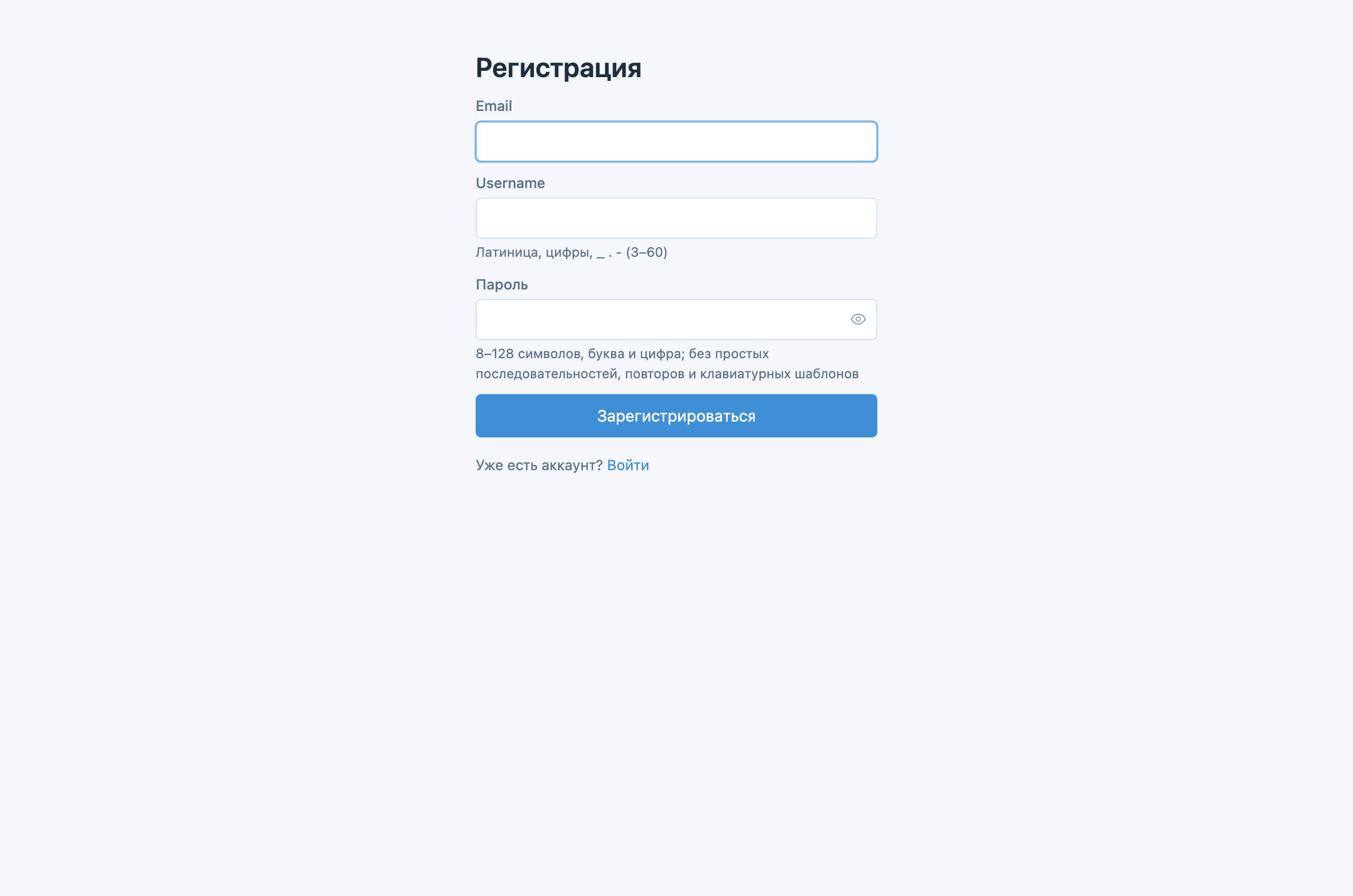
Поля формы:
| Поле | Описание |
|---|---|
| Адрес для восстановления и подтверждения | |
| Username | Логин: латиница, цифры, _, ., - (3–60 символов) |
| Пароль | 8–128 символов, буква и цифра; без простых последовательностей, повторов и клавиатурных шаблонов. Слишком распространённые пароли не принимаются |
После регистрации на email приходит код подтверждения — введите его на странице верификации, чтобы отметить адрес подтверждённым. Если код введён неверно слишком много раз, появится сообщение с просьбой запросить новый код (кнопка повторной отправки). При слишком частых попытках входа/регистрации и повторных отправках кода запросы могут временно ограничиваться — подождите и повторите.
Вход
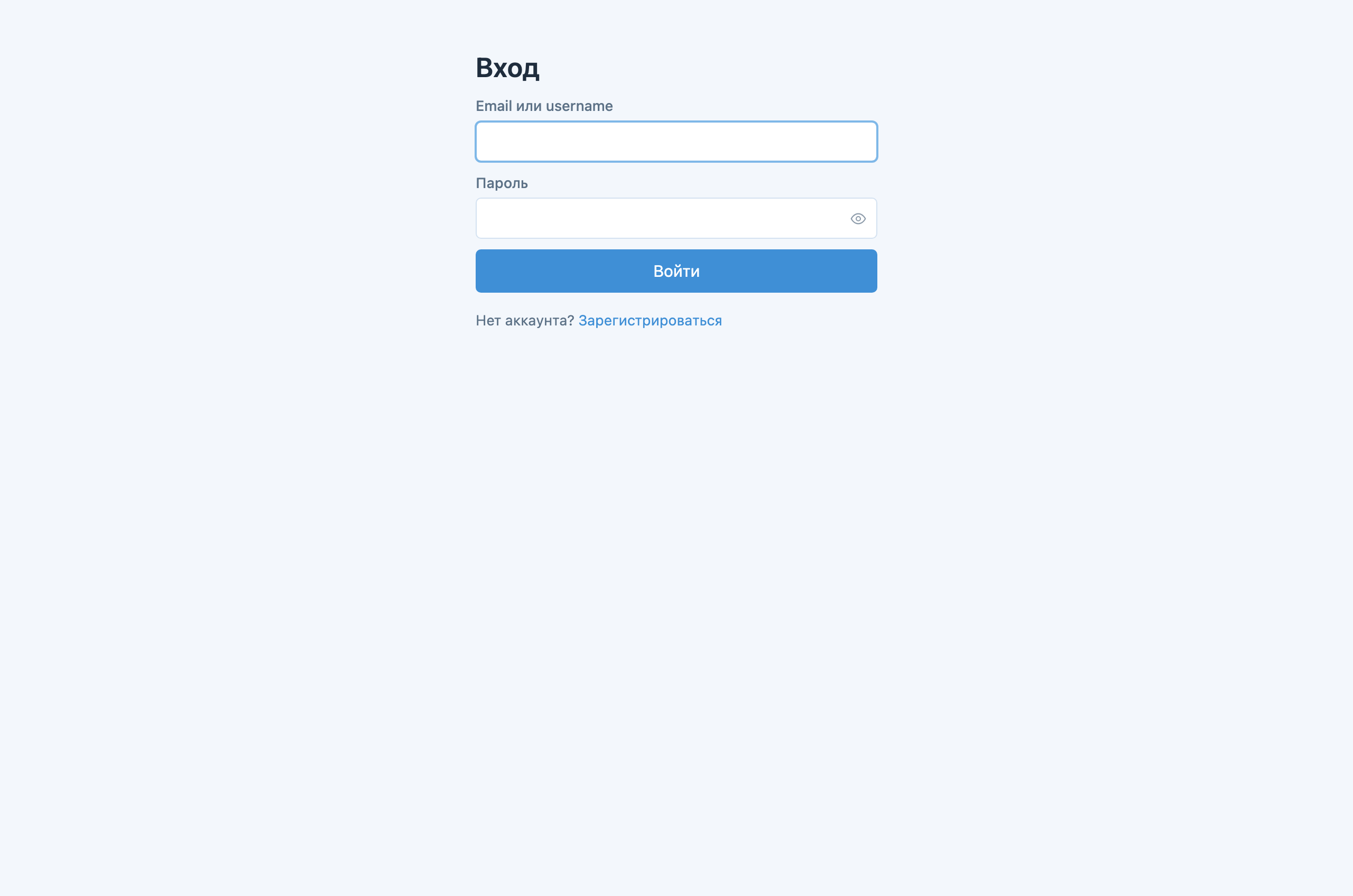
В поле Email или username можно вводить либо почту, либо логин. После успешного входа вы попадаете в каталог коллекций.
Несколько неверных паролей подряд не блокируют вход: верный пароль сработает сразу, без ожидания. Это не то же самое, что постоянная блокировка учётной записи (страница «Аккаунт заблокирован»).
Каталог коллекций
Главный экран пользователя — раздел Коллекции. Сверху — панель действий: переключатель вида (Список / Плитка), кнопка + Добавить, блок «Параметры поиска» и рядом с заголовком «Моя коллекция» — Стоимость (сумма цен Discogs по текущему фильтру; носители без Discogs-цены не учитываются; «Моя цена» в сумму не входит).
Вид «Список»
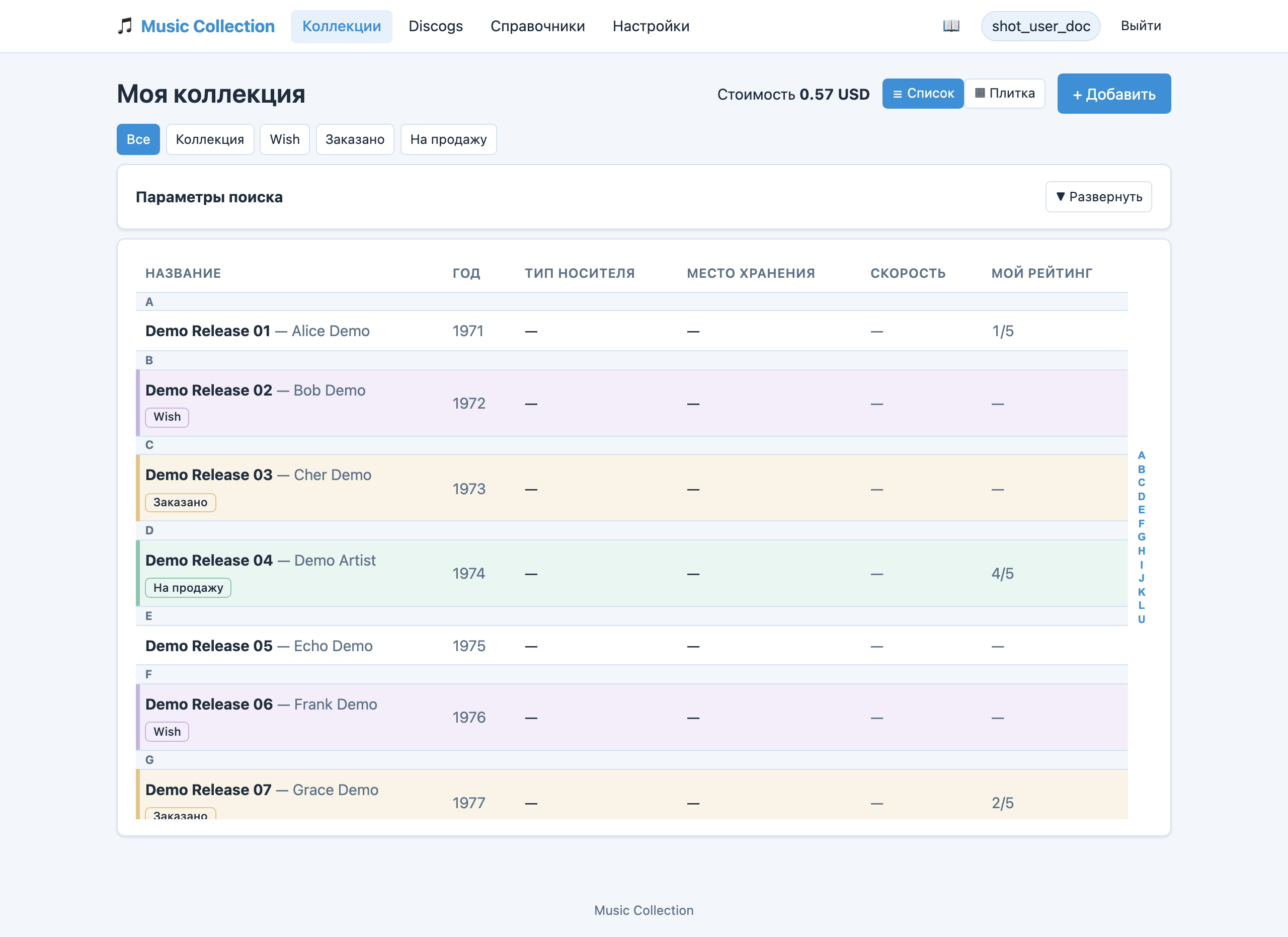
Носители отображаются таблицей: название, исполнитель, год, тип носителя, место хранения; слева — полоса статуса, рядом — бейдж статуса. Список отсортирован по исполнителю (A–Z; без исполнителя — в конце), затем по названию. Между группами — горизонтальные буквенные разделители (латиница и кириллица; если имя начинается не с буквы — секция #). Показываются все релизы текущего фильтра (без постраничной навигации).
Справа от таблицы — буквенный индекс (латиница, кириллица, #): нажатие
на букву прокручивает список к соответствующему разделителю артистов.
На iOS и в режиме Список на macOS те же буквенные разделители и боковой
индекс покрывают все отфильтрованные релизы (клиентский listAll, без pager).
Режим Обложки на iOS (и сетка на macOS) показывает те же релизы в том же
порядке по артисту, но без разделителей и индекса.
Клик по миниатюре обложки в строке открывает её в полном размере (см. Обложка в полном размере).
Вид «Плитка»
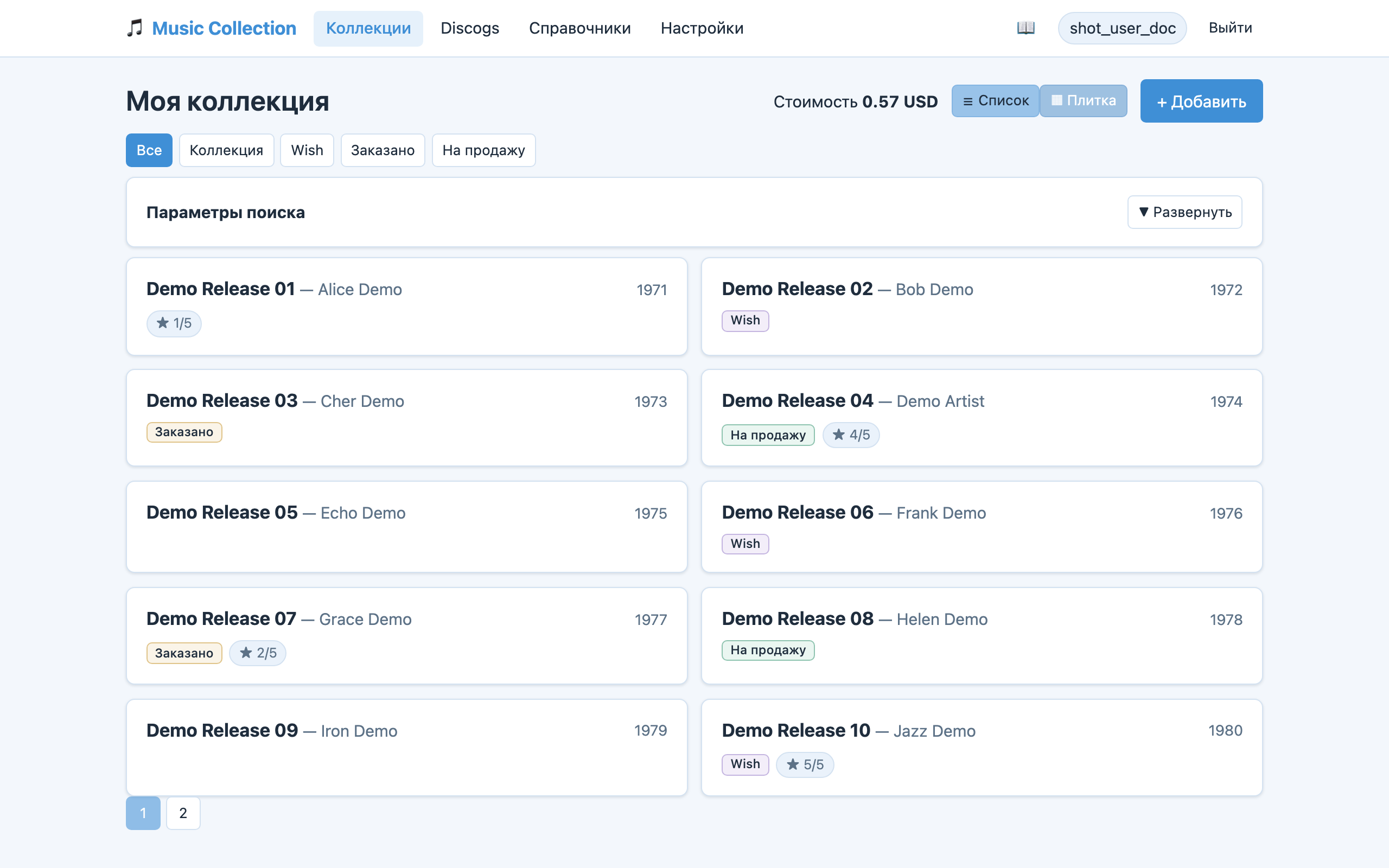
Кнопка ▦ Плитка переключает таблицу на карточки. Кнопка ☰ Список возвращает табличный вид. На карточках — та же маркировка цветом статуса (полоса/бейдж), что и в списке; порядок и пагинация — серверная выдача, без буквенных секций и бокового индекса. Клик по обложке на плитке — полноэкранный просмотр.
Пагинация (плитки)
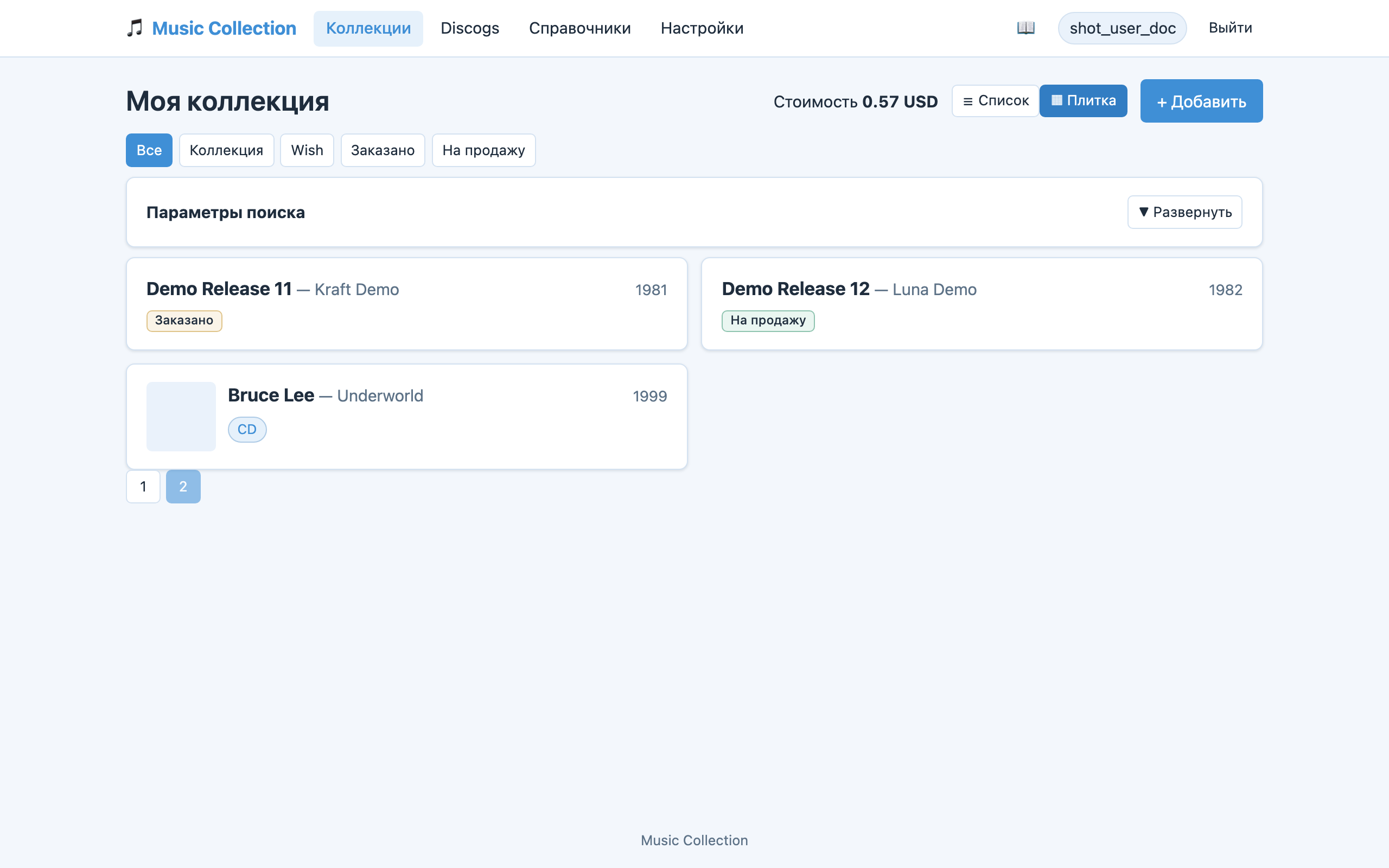
В виде Плитка переключение страниц — кнопками с номерами. Сколько релизов показывать на странице, выбирается в Настройках (10 / 25 / 50). В виде Список пагинация не используется.
Фильтры
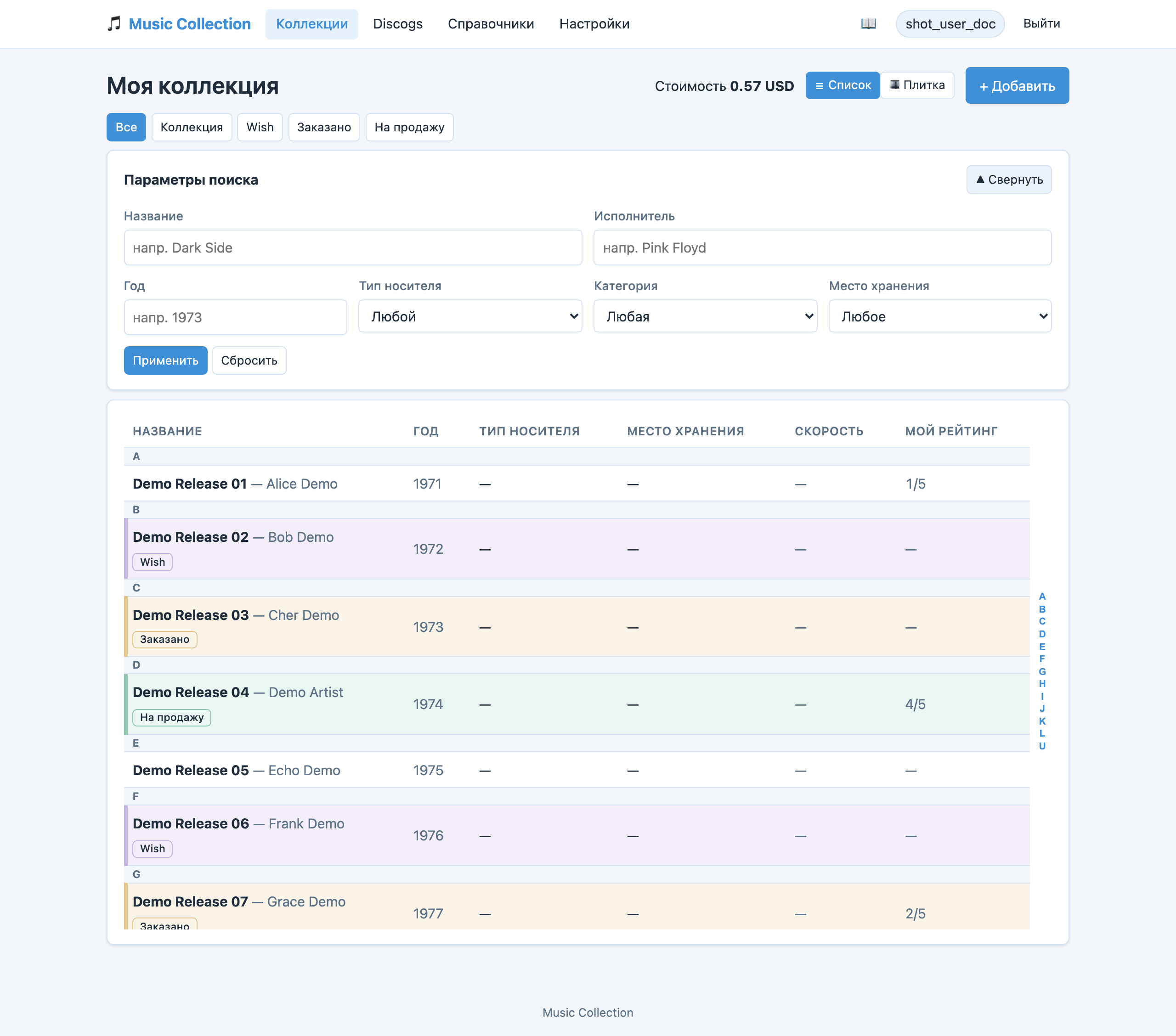
Блок «Параметры поиска» разворачивается кнопкой ▼ Развернуть (и сворачивается ▲ Свернуть). Поля расположены в два ряда:
- Название · Исполнитель · Год
- Дата добавления · Тип носителя · Категория · Место хранения
Доступны поля:
- Название (напр. Dark Side) — у непустого поля кнопка ✕ очищает только это поле и сразу обновляет список (остальные фильтры сохраняются)
- Исполнитель (напр. Pink Floyd) — то же: ✕ очищает поле и сразу повторно применяет фильтр
- Год (напр. 1973)
- Дата добавления — календарь (дата
YYYY-MM-DD); показывает релизы, добавленные в коллекцию в выбранный календарный день по UTC (как у отметки «Прослушано сегодня»). Пустое поле — без фильтра по дате. - Тип носителя — выпадающий список (значение «Любой» сбрасывает фильтр)
- Категория — выпадающий список («Любая» сбрасывает); стоит перед местом хранения
- Место хранения — выпадающий список («Любое» сбрасывает)
- Статус — метки: Коллекция («В коллекции» + «На продажу»), Wish, Заказано, На продажу, Все (по умолчанию — все статусы). Метка «Коллекция» сужает список до «В коллекции» + «На продажу».
Кнопка Применить фильтрует список, Сбросить — убирает фильтры (статус снова «Все»).
Android: те же поля фильтров, включая Дата добавления (выбор даты из календаря) и ✕ у Названия/Исполнителя с немедленным повторным применением. Офлайн фильтр по дате добавления тоже работает (по локальному кэшу). День считается по UTC, как на сервере.
macOS: под тулбаром списка — те же метки статуса (подписи Все / Коллекция / Желаю / Заказано / Продаю). Клик сразу применяет фильтр; остальные параметры сохраняются. Sheet «Фильтры» тоже содержит статус.
Двухпанельный режим (широкий экран)
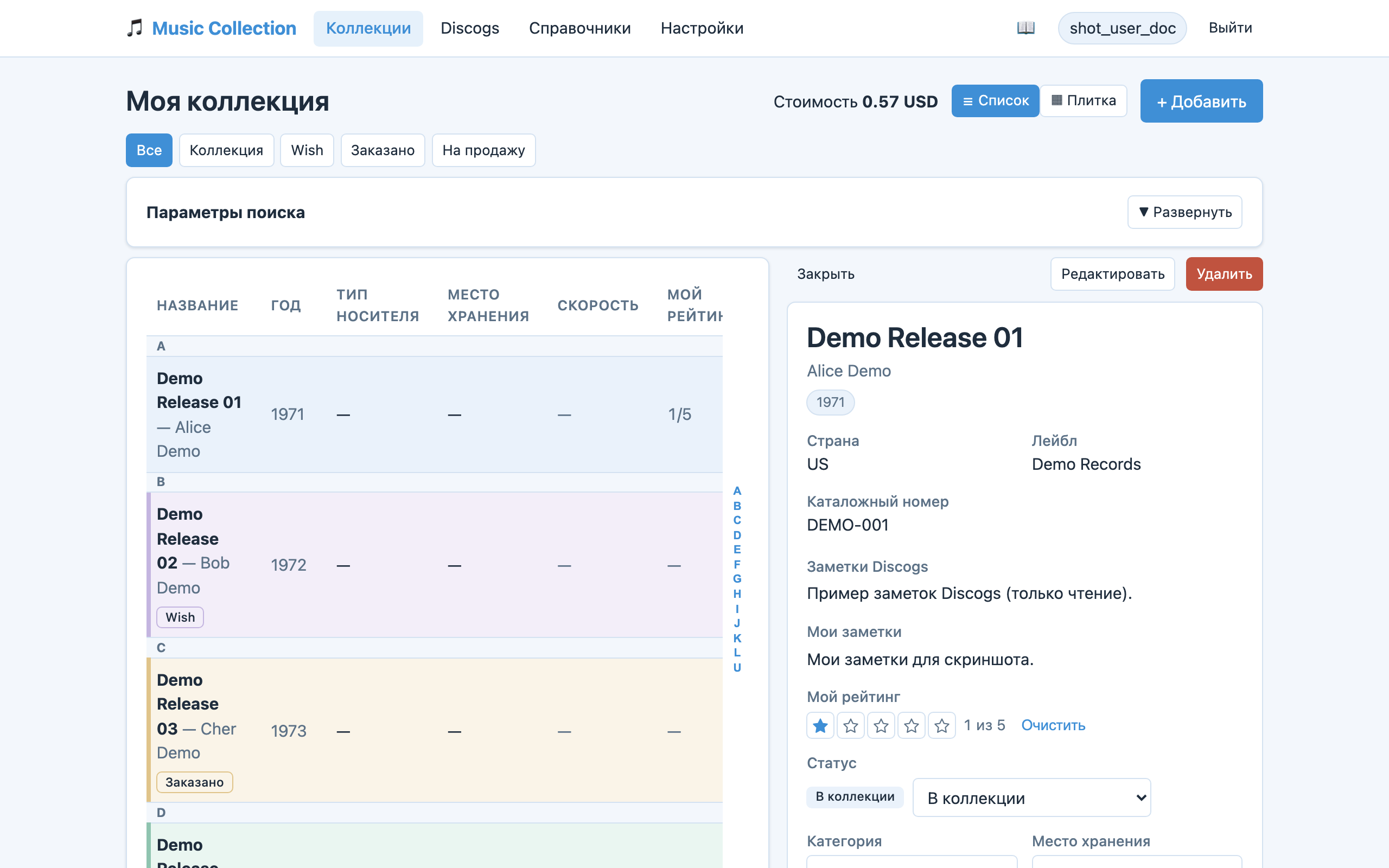
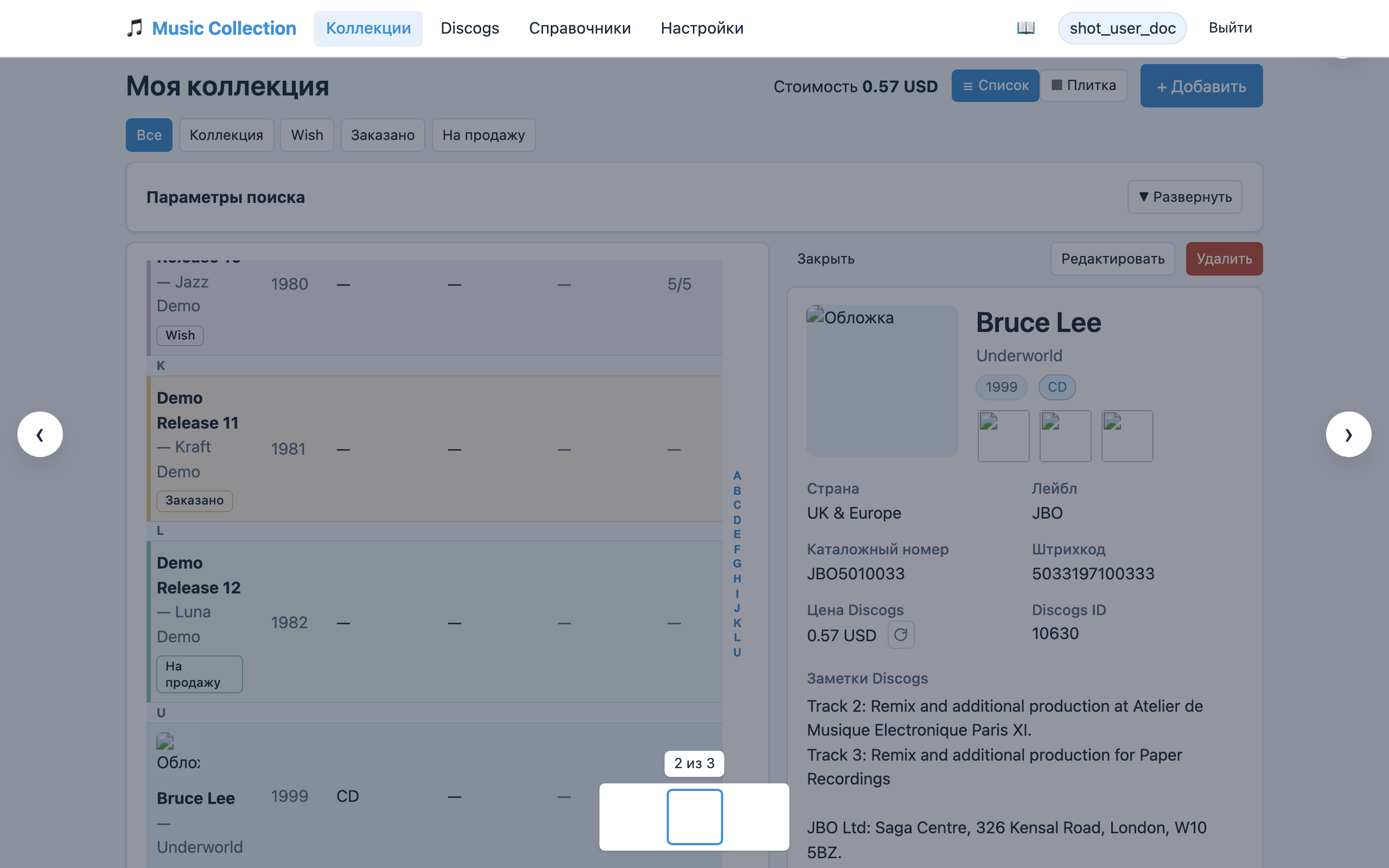
На широком экране клик по названию релиза в списке или на плитке открывает карточку в правой панели, не уходя со страницы. Клик по обложке открывает её в полном размере (lightbox), а не карточку. Так удобно быстро листать и сверять детали. Панель можно закрыть: кнопка Закрыть, клавиша Esc (если не открыты редактирование, удаление или просмотр обложки) или повторный клик по тому же названию.
Карточка релиза
На узком экране (телефон, узкое окно) клик по названию открывает отдельную страницу с деталями релиза; клик по обложке — полноэкранный просмотр.

В карточке отображаются: название, исполнитель, год, страна, лейбл, каталожный номер, штрихкод (если задан), тип носителя, жанры, теги, статус (В коллекции / Wish / Заказано / На продажу — бейдж, можно сменить сразу без перехода в режим редактирования), категория и место хранения (выпадающие списки из личных справочников; тоже инлайн — можно сменить или очистить без открытия формы), цена Discogs и моя цена (если заданы; рыночная цена — в валюте приложения, «моя» — на ваше усмотрение), идентификатор Discogs (если релиз импортирован оттуда), дата последней чистки (если задана), мои заметки (редактируемые) и заметки Discogs (если есть — только для чтения).
Рядом с ценой (для релизов с Discogs ID) — иконка обновить цену: подтягивает актуальную рыночную цену с Discogs и перезаписывает поле (можно отменить, пока идёт запрос). Если Discogs ID нет — иконка недоступна.
Мой рейтинг в карточке меняется инлайн, без открытия формы редактирования: 5 звёздочек (клик 1…5, в веб-версии — предпросмотр при наведении) и кнопка Очистить (сбрасывает рейтинг в «без оценки»; значение 0 звёздочками не выставляется — только через «Очистить»). Диапазон рейтинга — 0…5.
Прослушано сегодня — галочка в карточке: отмечает прослушивание за текущий календарный день по UTC (сервер). Повторный клик снимает отметку. Рядом показывается сводка: всего отметок, за последние 30 дней и дата последнего прослушивания. История персональная; в списке коллекций не отображается. Офлайн отметка недоступна (нужна сеть).
Android: в карточке релиза — то же инлайн-управление статусом, категорией, местом хранения, рейтингом (5 звёзд + «Очистить») и галочка «Прослушано сегодня» со сводкой; тап по обложке — полноэкранный просмотр или галерея (см. ниже). Офлайн смена категории/места недоступна (нужна сеть). На форме коллекции кнопка Очистить у рейтинга, «моих заметок» и цен сбрасывает поле в «пусто».
macOS: в карточке коллекции (онлайн и офлайн) и в карточке релиза Discogs можно выделить название, исполнителя, год, жанры, значения полей, названия треков и заметки и скопировать ⌘C.
Галерея обложек (релизы из Discogs)
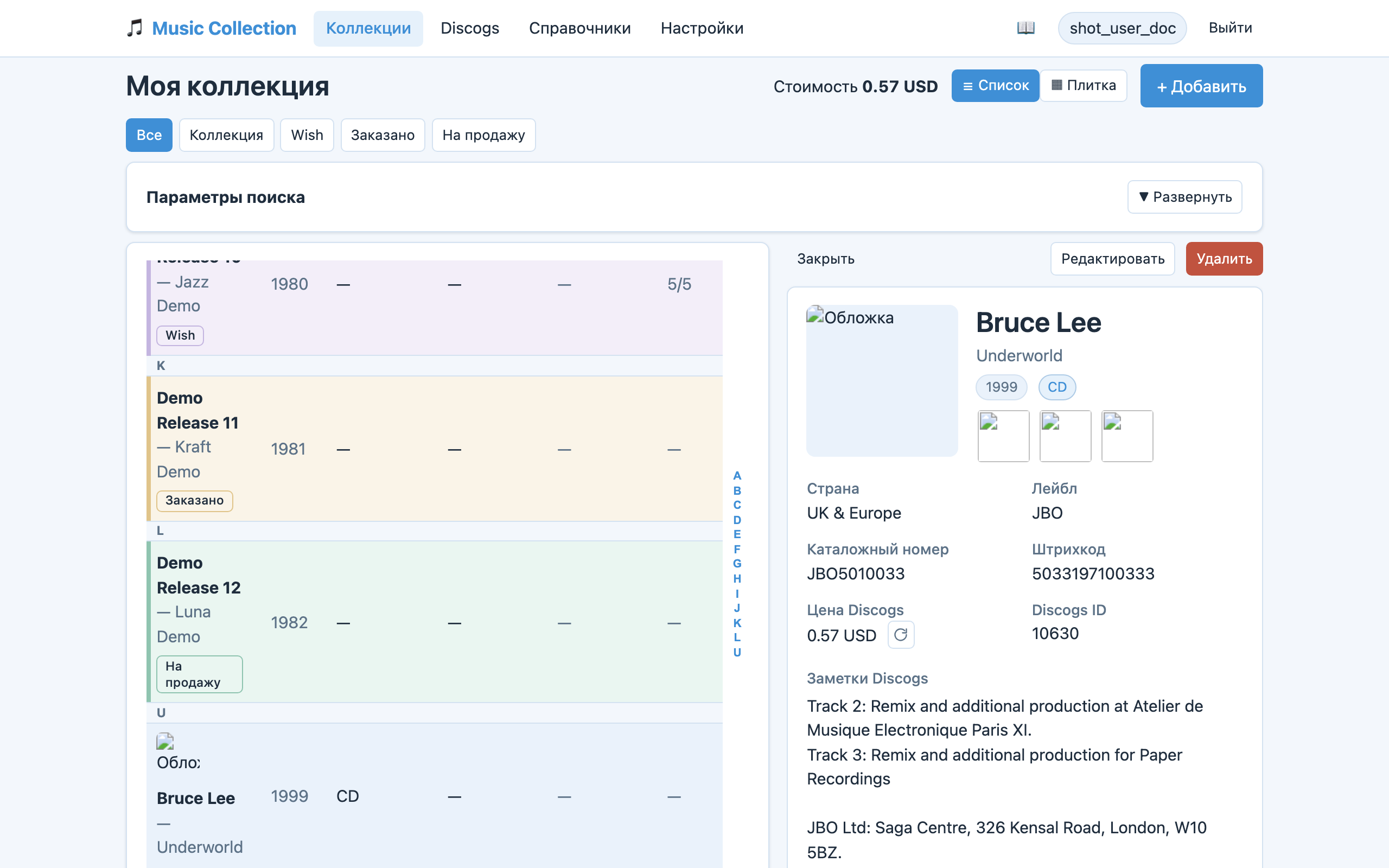
Если релиз импортирован из Discogs и у него несколько фотографий, в карточке под основной обложкой появляется полоса миниатюр (все изображения релиза, основное — первым; сохраняется до 30 штук). Клик по основной обложке или любой миниатюре открывает просмотр; если картинка одна — обычный полноэкранный просмотр, если несколько — галерея (см. следующий подраздел).
В списке и плитке коллекции по-прежнему показывается только основная обложка; полная галерея — только в карточке релиза. Предпросмотр Discogs до импорта галерею не показывает.
Обложка в полном размере (lightbox и галерея)
Клик или тап по миниатюре обложки открывает изображение в модальном окне на весь экран (без масштабирования — MVP).
Одна картинка — простой полноэкранный просмотр. Несколько (импорт из Discogs) — галерея с кнопками ‹ / ›, индикатором N из M, полосой миниатюр внизу и переключением стрелками клавиатуры (← / → в веб-версии). Закрытие:
- веб — клавиша Esc, клик по затемнённому фону или кнопка ✕;
- Android — кнопка закрытия, свайп по экрану или тап вне изображения;
- iOS — кнопка ✕;
- macOS — клавиша Escape, клик по фону или кнопка ✕.
Полноэкранный просмотр (одиночная обложка) доступен в списке/плитке коллекции, в поиске и предпросмотре Discogs — везде, где показывается одна обложка. На iOS и macOS тап по обложке в списке (и в сетке обложек на macOS) открывает просмотр, а тап по названию/остальной строке — карточку релиза. Галерея с несколькими кадрами — только в карточке импортированного релиза (веб и Android).
Действия:
- Редактировать — открыть форму правки полей.
- Удалить — удалить релиз вместе со всеми треками (подтверждение в диалоге; действие безвозвратно).
Треклист
Ниже карточки — треклист с порядком и длительностью треков. Кнопка + Трек добавляет трек вручную; у каждого трека есть правка и удаление (заметки трека — до 10 000 символов). Если треков нет — подсказка: добавить вручную или импортировать из Discogs.
Добавление носителя вручную
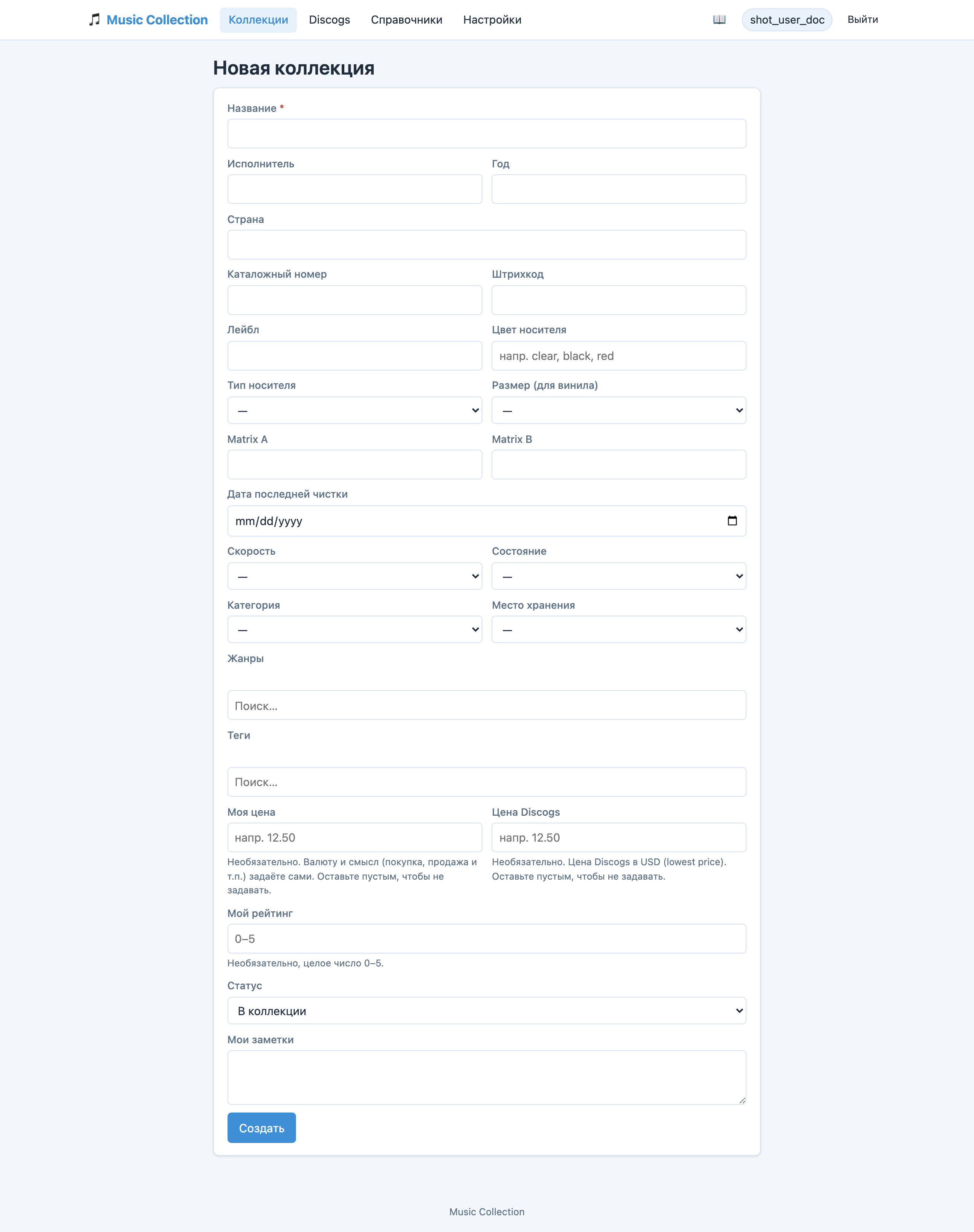
Открывается кнопкой + Добавить в разделе Коллекции. Поля формы:
| Поле | Описание |
|---|---|
| Название | Обязательное |
| Исполнитель | |
| Год | |
| Страна | |
| Каталожный номер | |
| Штрихкод | опционально; при импорте с Discogs — из BAOI Barcode (только цифры) |
| Лейбл | |
| Цвет носителя | напр. clear, black, red |
| Тип носителя | выпадающий список (винил / CD / …) |
| Размер (для винила) | напр. 7", 10", 12" |
| Скорость | напр. 33⅓, 45 |
| Состояние | справочник состояний |
| Категория | из личных категорий (одна на носитель; опционально) |
| Место хранения | из личных мест хранения |
| Цена Discogs | опционально; при импорте/обновлении с Discogs подставляется рыночная цена (USD) |
| Моя цена | опционально; задаёт пользователь (покупка/продажа и т.п.; валюта на своё усмотрение) |
| Статус | В коллекции / Wish / Заказано / На продажу (по умолчанию — «В коллекции») |
| Мой рейтинг | опционально; 0…5 звёзд (клик 1…5), «Очистить» сбрасывает в «без оценки» |
| Жанры | несколько из общего справочника (не более 50) |
| Теги | личные метки (не более 50) |
| Мои заметки | текст пользователя (до 10 000 символов) |
| Заметки Discogs | только чтение; заполняются при импорте из Discogs (если есть в API) |
| Дата последней чистки | опционально; дата чистки винила (не из Discogs); на форме выбирается из календаря, не вводится вручную |
| Matrix A / Matrix B | только для винила; матричные номера на сбегах (runout) сторон A/B (лейблы без перевода); при импорте из Discogs BAOI |
При превышении лимитов (слишком длинные заметки, больше 50 жанров или тегов, слишком большой запрос целиком) сохранение не пройдёт — появится понятное сообщение об ошибке. В веб-версии длину «моих заметок» дополнительно ограничивает поле ввода.
После сохранения релиз появляется в каталоге.
Импорт из Discogs
Раздел Discogs — поиск релизов в каталоге Discogs и импорт в свою коллекцию вместе с треклистом. Если раздел недоступен, на экране появится соответствующее сообщение.
Поиск
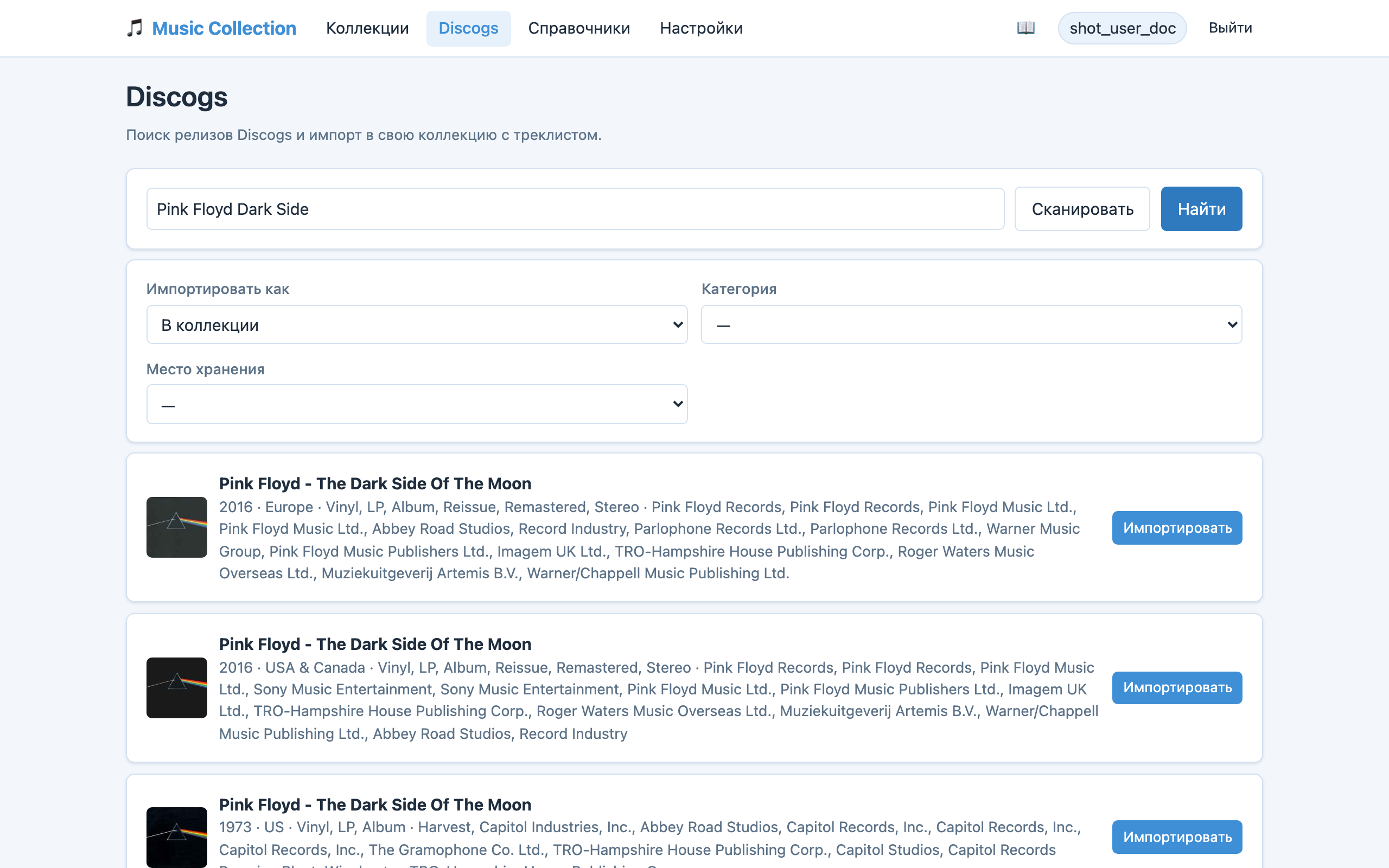
Введите запрос (напр. Pink Floyd Dark Side) и нажмите Найти. Результаты — список карточек релизов с обложкой, исполнителем, годом, лейблом. У непустой строки поиска — кнопка ✕: очищает только запрос, результаты остаются (удобно уточнить текст и искать снова). Клик по обложке в результатах или в предпросмотре — просмотр в полном размере (lightbox).
Сканирование штрихкода (веб)
Рядом с полем поиска — кнопка Сканировать (если браузер и сайт позволяют использовать камеру). Откроется окно сканера: наведите камеру на штрихкод релиза. Распознанный код подставится в строку поиска — проверьте его и нажмите Найти.
Камера в браузере работает только по защищённому соединению (HTTPS) или на локальном компьютере. Если доступ к камере запрещён — разрешите его в настройках браузера и повторите попытку.
Предпросмотр и импорт
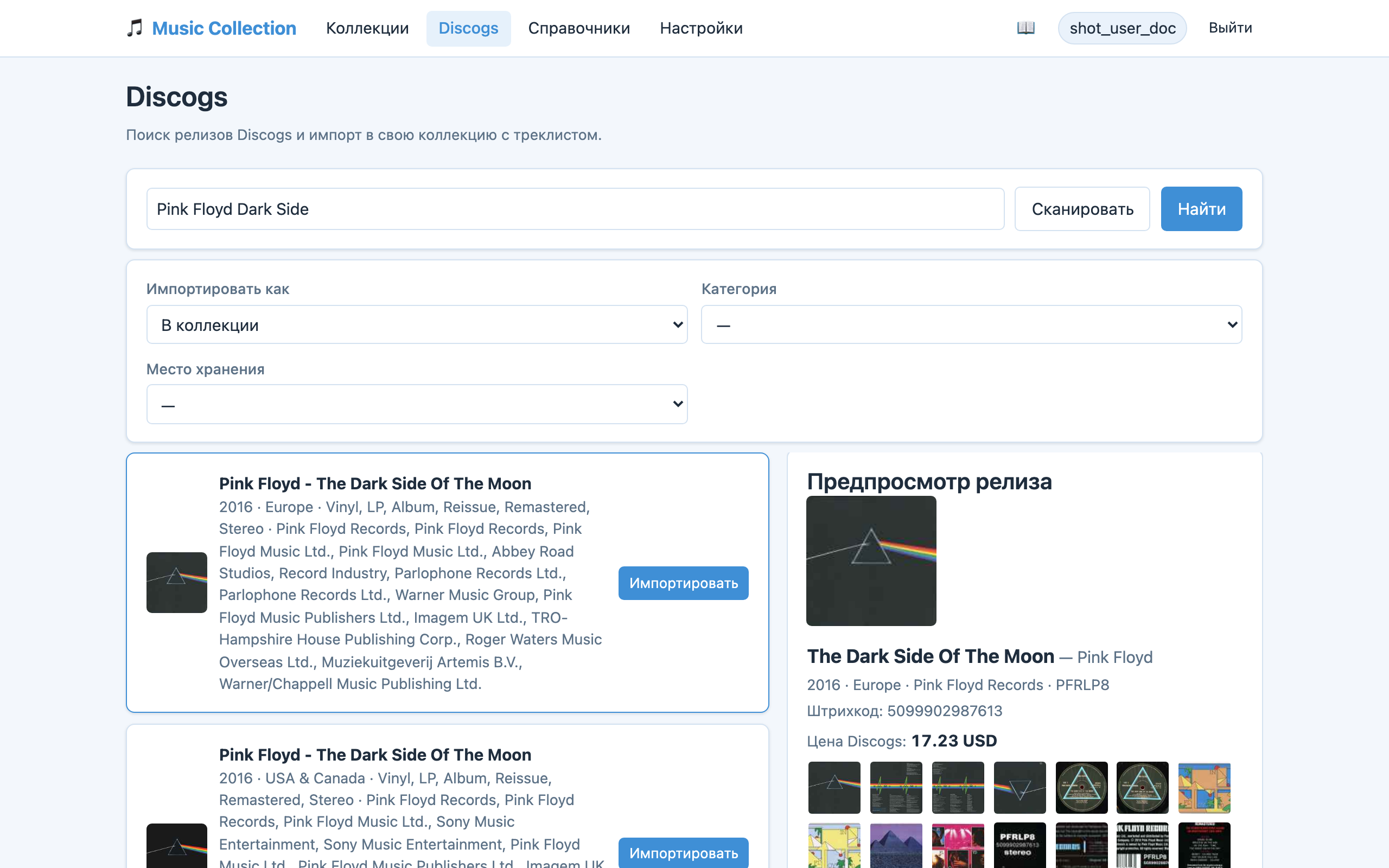
Клик по результату (или кнопка Предпросмотр) открывает правую панель с деталями релиза и треклистом. Перед импортом можно выбрать статус (В коллекции / Wish / Заказано / На продажу; по умолчанию — «В коллекции»), а также опционально категорию и место хранения из личных справочников. Кнопка Импортировать в коллекцию создаёт релиз в вашем каталоге, подставляя:
- название, исполнителя, год, страну, лейбл, каталожный номер, штрихкод (если Discogs вернул Barcode);
- тип носителя и жанры — сопоставляются по имени со справочниками;
- треклист — позиции и длительность;
- цену — рыночную цену с Discogs (можно править после импорта);
- статус — выбранный при импорте (или «В коллекции»);
- категорию и место хранения — если выбраны перед импортом (иначе пусто);
- все изображения релиза с Discogs (основная обложка и дополнительные фото — до 30; галерея в карточке, см. Галерея обложек);
- заметки Discogs — если Discogs передал поле
notes(в карточке только чтение); - идентификатор Discogs сохраняется в карточке релиза (поле Discogs ID). Свои заметки (Мои заметки) задаются в форме после импорта.
Один и тот же Discogs-релиз можно импортировать только один раз в свою коллекцию. Повторный импорт покажет сообщение, что релиз уже импортирован; на коллекции других пользователей это ограничение не влияет.
Личные справочники: теги, категории и места хранения
Раздел Справочники — личные теги, категории и места хранения, доступные только вам.
- Теги — метки для коллекций (напр. любимое, на продажу); к носителю можно привязать несколько.
- Категории — группировка носителей (напр. Jazz, Оцифровать); у носителя не больше одной категории (как место хранения). Можно выбрать при импорте из Discogs или в форме носителя.
- Места хранения — где физически лежат носители (напр. Полка A, Коробка 3), с описанием; также доступны при импорте из Discogs.
В каждом справочнике можно добавить, переименовать и удалить запись (удаление с подтверждением). Эти значения потом выбираются в форме носителя, при импорте из Discogs и в фильтрах.
Желания (вишлисты других пользователей)
Раздел Желания (в меню между Справочниками и Настройками) — просмотр чужих пунктов коллекции со статусом wishlist («хочу купить») под правилами приватности. Есть в вебе, Android (приложение пользователя), iOS и macOS; в клиенте Windows экранов нет. Доступен только пользователям с подтверждённым email и включённым просмотром (по умолчанию выключен — включите в Настройках); суперпользователи в ленте и каталоге не участвуют. В нативных приложениях раздел только при наличии сети (чужие вишлисты не сохраняются локально).
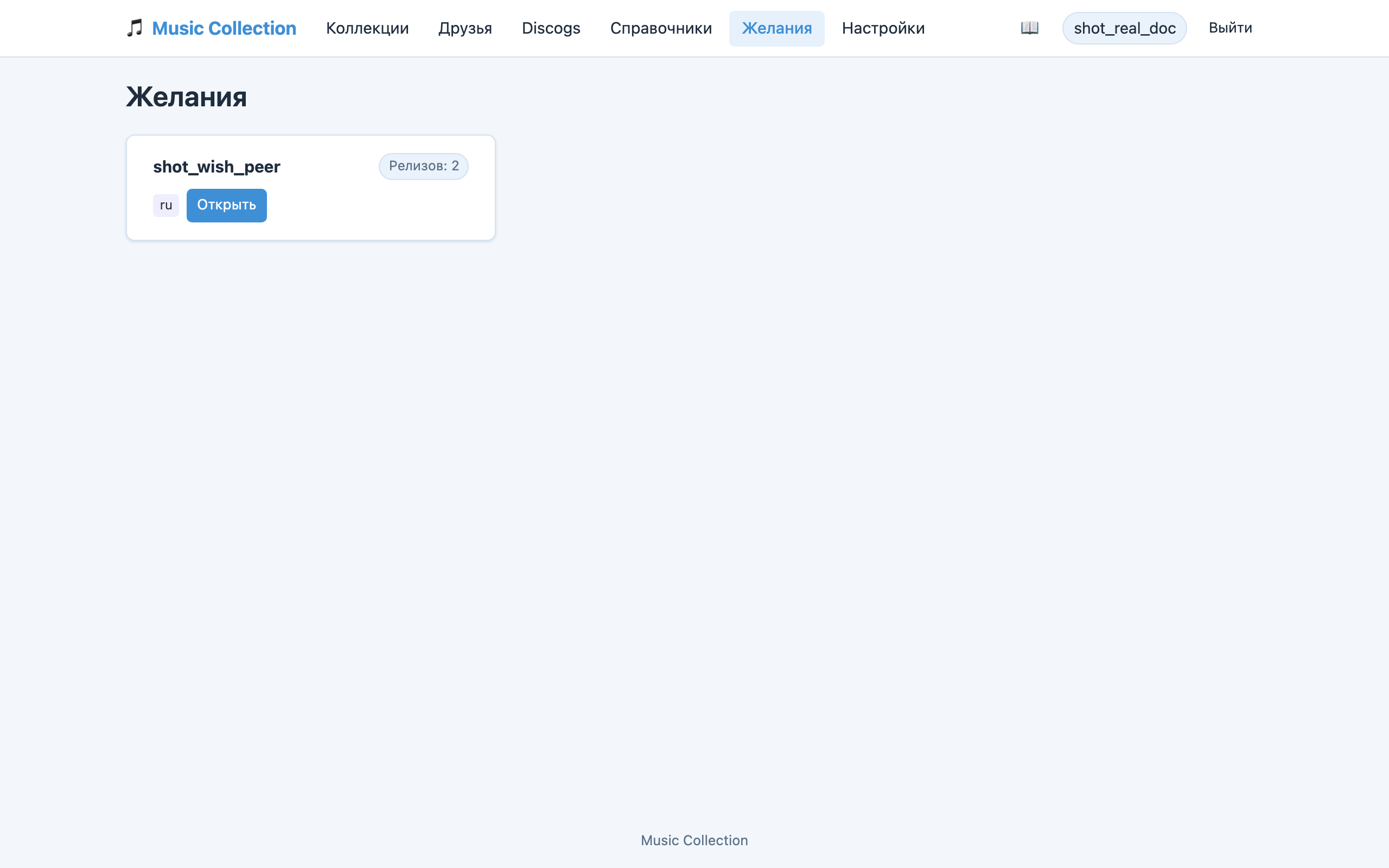
Лента показывает владельцев, которые открыли свой вишлист (режим «Всем» или «Allowlist»), и имеют хотя бы один wishlist-пункт. У каждого владельца — счётчик пунктов и язык уведомлений.
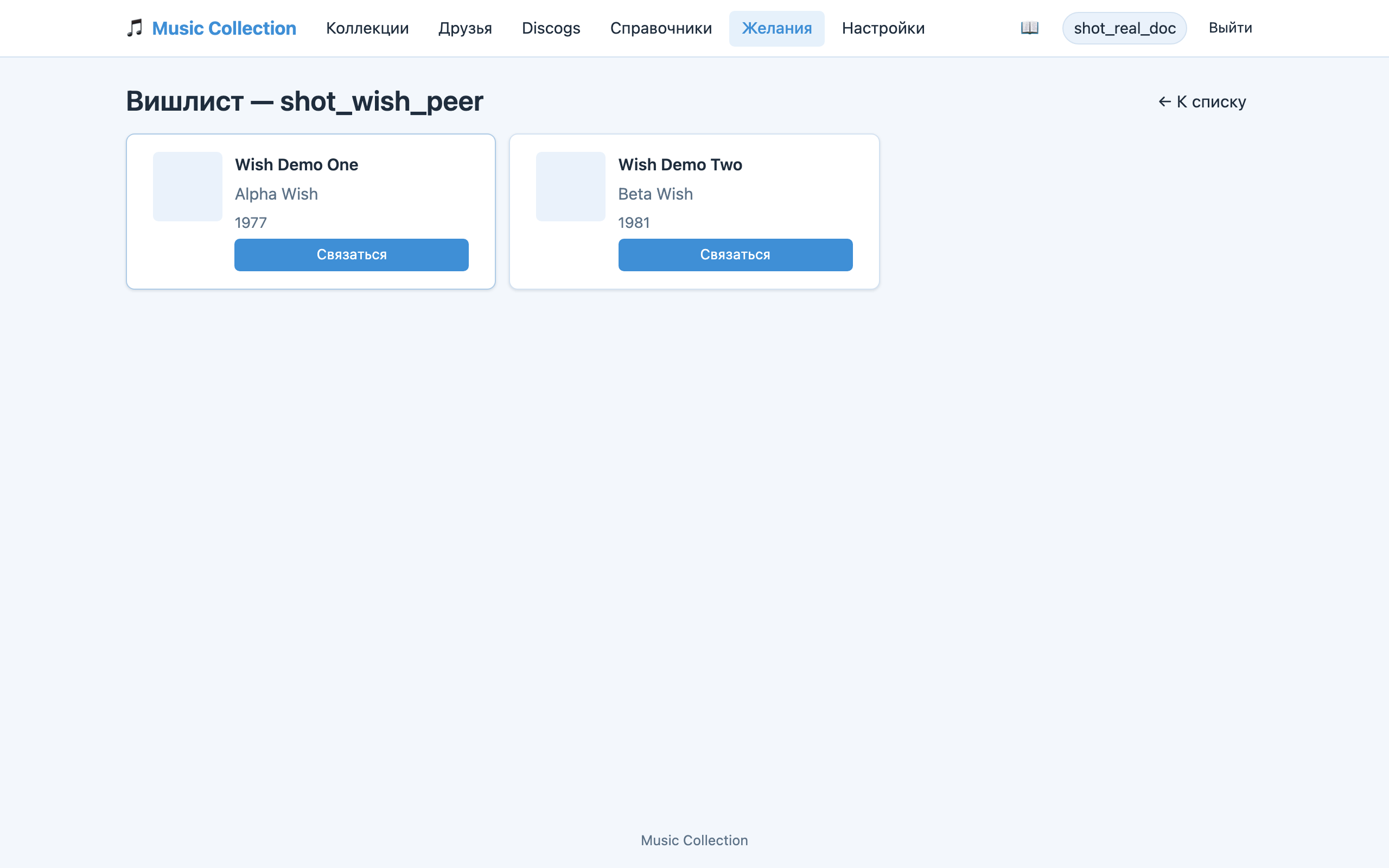
Уреженная карточка пункта: название, артист, год, обложка — без заметок, цен, места, matrix, статистики прослушиваний и email/Discogs id.
Контакт. На пункте с активной кнопкой «Связаться» можно отправить одно письмо владельцу.
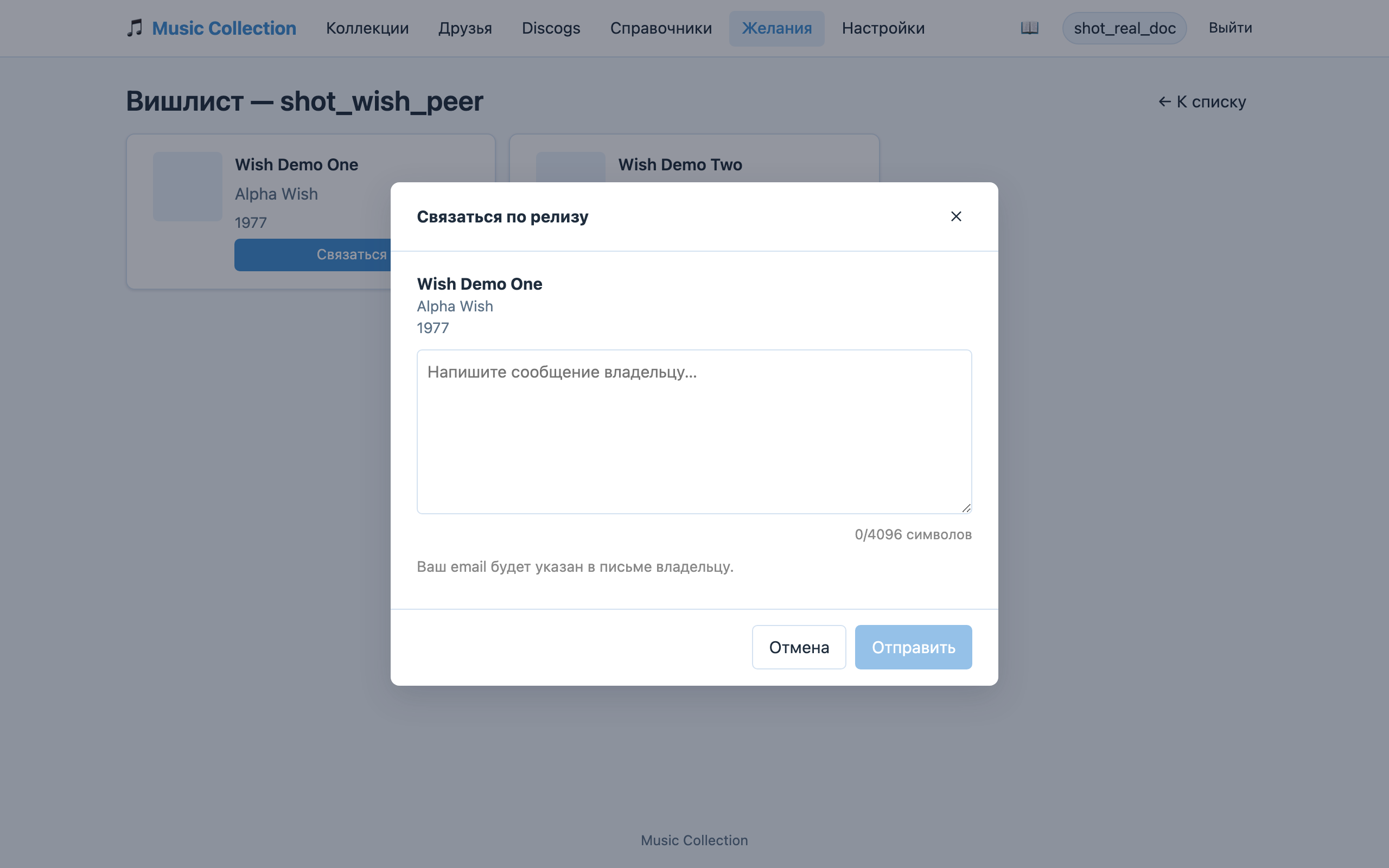
Текст сообщения — до 4096 символов. Письмо уходит
через сервисный SMTP (From — адрес сервиса; в заголовке Reply-To —
ваш email). Не все почтовые клиенты используют Reply-To для кнопки
«Ответить»: часть отвечает на адрес из From. Поэтому ваш адрес также
написан в теле письма (строка «Адрес для ответа»). Тема — на языке
уведомлений владельца; дальнейшая переписка — в почте, чата в приложении
нет. После успешной отправки окно набора закрывается (на вебе сразу
появляется короткое «Запрос отправлен. Ответ придёт на email.», его можно
закрыть кнопкой или оно пропадёт через 5 секунд; в нативных клиентах список
пунктов обновляется). Повторно связаться по тому же пункту нельзя (кнопка
скрыта). Если владелец заблокировал вас как отправителя, кнопка «Связаться»
скрыта на всех его пунктах (вишлист при этом остаётся видимым). Двойной
клик не дублирует письмо — защищено на уровне БД.
Настройки желаний (карточка «Желания» в Настройках):
- Просмотр чужих вишлистов — выключен по умолчанию; включите, чтобы показать раздел и ленту.
- Виден в каталоге желающих — позволяет другим находить вас по имени для добавления в allowlist (off по умолчанию).
- Режим показа своего вишлиста —
Скрыт(по умолчанию),Всем(любой подходящий зритель) илиAllowlist(только выбранные пользователи). - Allowlist (при режиме
Allowlist) — выбор username из списка каталога желающих (пользователи, которые включили «Виден в каталоге» и подтвердили email); поиска по имени нет. Добавление/удаление; сохранение — кнопкой «Сохранить» (полная замена списка). - Заблокированные отправители — точное имя пользователя из входящего письма («Пользователь …»), не выбор из каталога. Блок на человека, не на один релиз: новые письма от него не приходят, его вишлист вам по- прежнему виден, если он открыт. Сохранение списка — отдельной кнопкой «Сохранить блокировки» (не той же, что настройки желаний). Снятие блока не позволяет снова написать по уже отправленным пунктам.
- Язык уведомлений совпадает с языком интерфейса — смена языка в Настройках автоматически отправляет его на сервер; если синхронизация не удалась, появится подсказка (язык интерфейса всё равно сменится).
Общий каталог по приглашениям
«Общий каталог» позволяет показать свою коллекцию другому человеку без передачи логина и пароля: владелец отправляет приглашение, получатель принимает его по ссылке из письма и получает доступ с выбранным уровнем прав. Функция доступна в вебе; в нативных приложениях (Android, iOS, macOS, Windows) отдельных экранов нет.
Приглашение (владелец)
Приглашения отправляются в Настройках, карточка «Общий каталог» (после карточки «Желания») — раскрывается кнопкой «Настроить»:
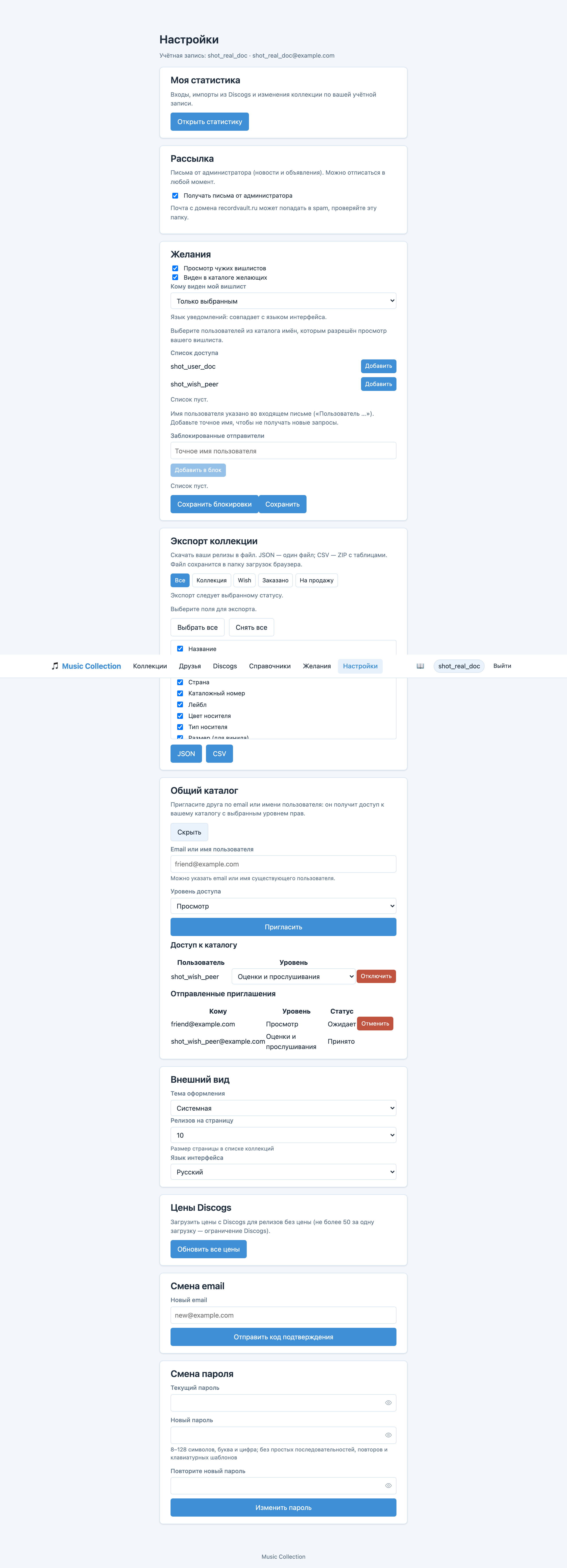
- Email или имя пользователя — адрес получателя (аккаунта в приложении у него может ещё не быть) либо username зарегистрированного пользователя.
- Уровень доступа:
- Просмотр — список, карточка релиза, треклист, статистика прослушиваний и ваши справочники;
- Оценки и прослушивания — дополнительно отметка «слушал сегодня», рейтинг и место хранения;
- Добавление релизов — дополнительно ручное добавление носителей и импорт из Discogs в ваш каталог.
- Приглашение действует 7 дней; доступ появляется только после того, как получатель примет приглашение по ссылке.
Ниже формы — две таблицы управления:
- Доступ к каталогу — активные доступы: смена уровня селектом в строке, «Отключить» — мгновенный отзыв (с подтверждением).
- Отправленные приглашения — статус каждого письма («Ожидает», «Принято», «Отозвано», «Отклонено», «Истекло»); ожидающее можно отменить кнопкой «Отменить» и при необходимости отправить заново.
Удаление носителей, синхронизация, экспорт, умный поиск и обновление цен из чужого каталога недоступны на любом уровне.
Страница приглашения (получатель)
Письмо приходит с адреса сервиса (кнопка «Ответить» в почтовом клиенте направит ответ владельцу) и содержит ссылку на публичную страницу приглашения:
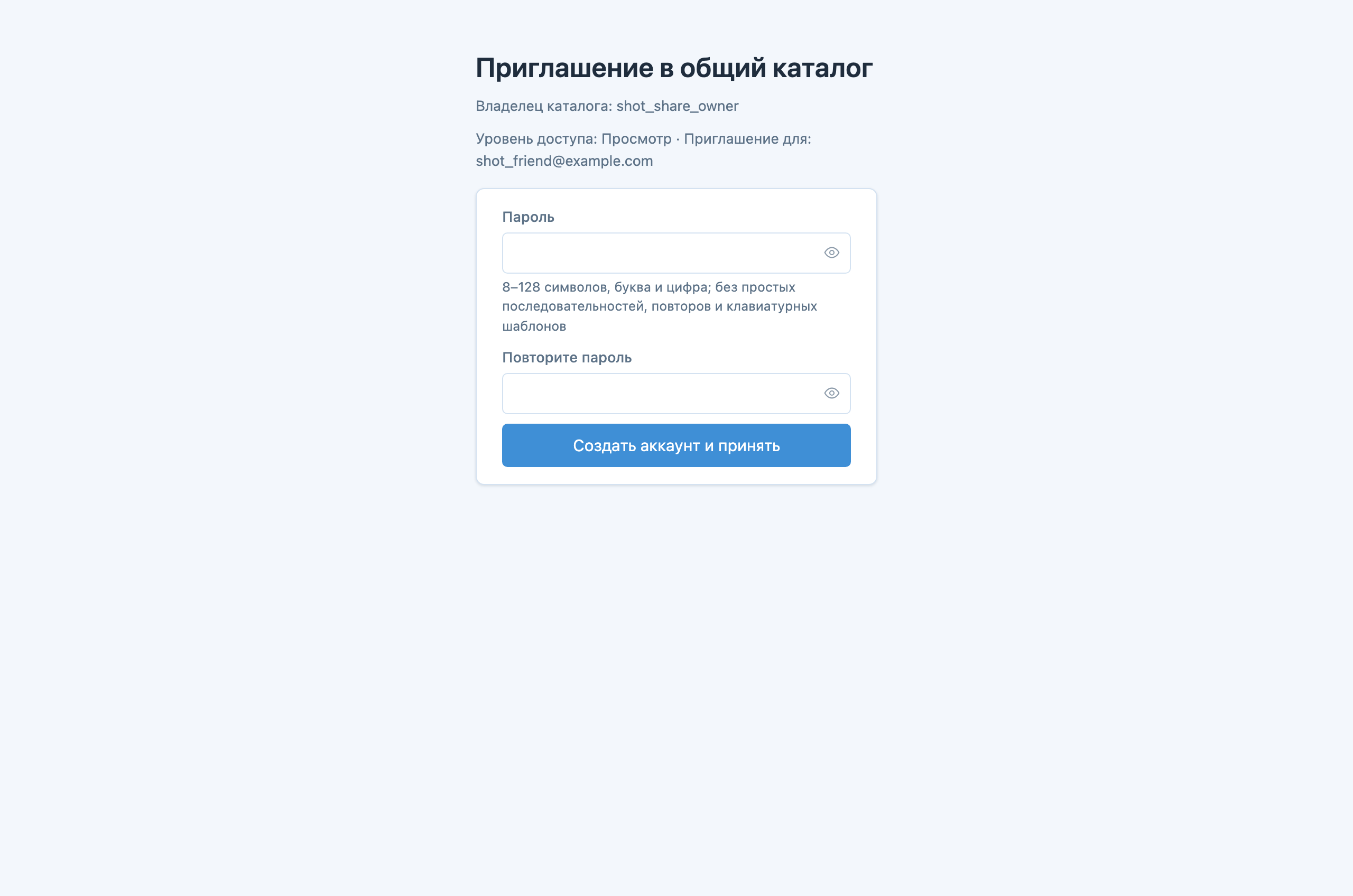
- Аккаунта нет — создаётся гостевой аккаунт: задайте пароль и подтвердите его, нажмите «Создать аккаунт и принять». Гость видит только каталог владельца, не участвует в желаниях и не может приглашать других.
- Аккаунт с этим email есть — страница подскажет войти под ним и нажать «Принять приглашение».
- Гостевой аккаунт остаётся привязанным к владельцу: повторное приглашение от него же принимается входом по паролю гостя.
- Приглашение одноразовое: для статусов «Принято» / «Отозвано» / «Истекло» показывается соответствующий экран.
«Друзья» и чужой каталог
Принятые каталоги собраны в разделе «Друзья» (в меню после «Коллекций»):
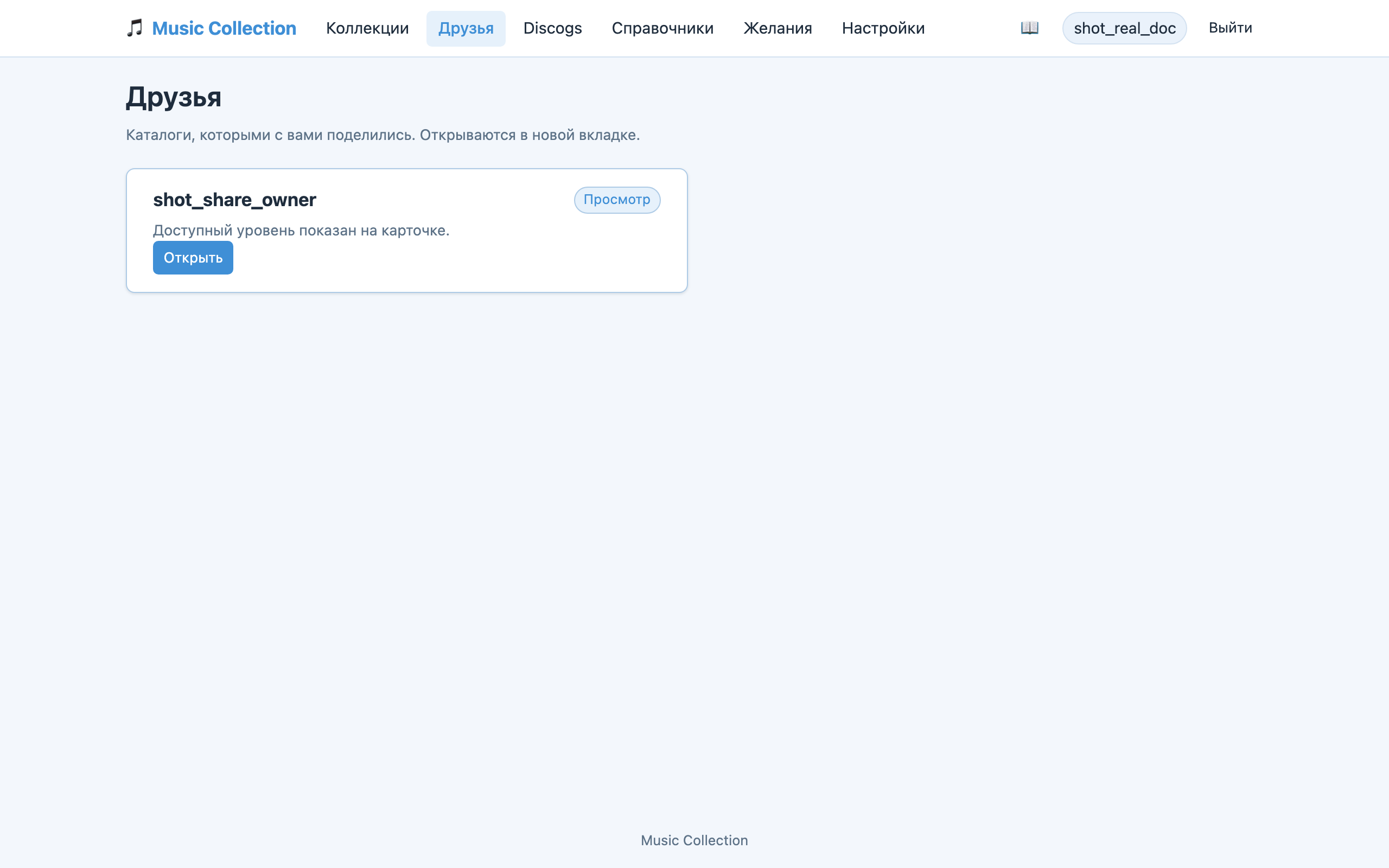
Чужой каталог открывается кнопкой «Открыть» в новой вкладке — свои вкладки продолжают показывать ваш каталог. Заголовок страницы — «Каталог» с именем владельца, набор действий ограничен уровнем приглашения. Если владелец отозвал доступ, открытая вкладка покажет предупреждение, а карточка исчезнет из «Друзей».
Настройки
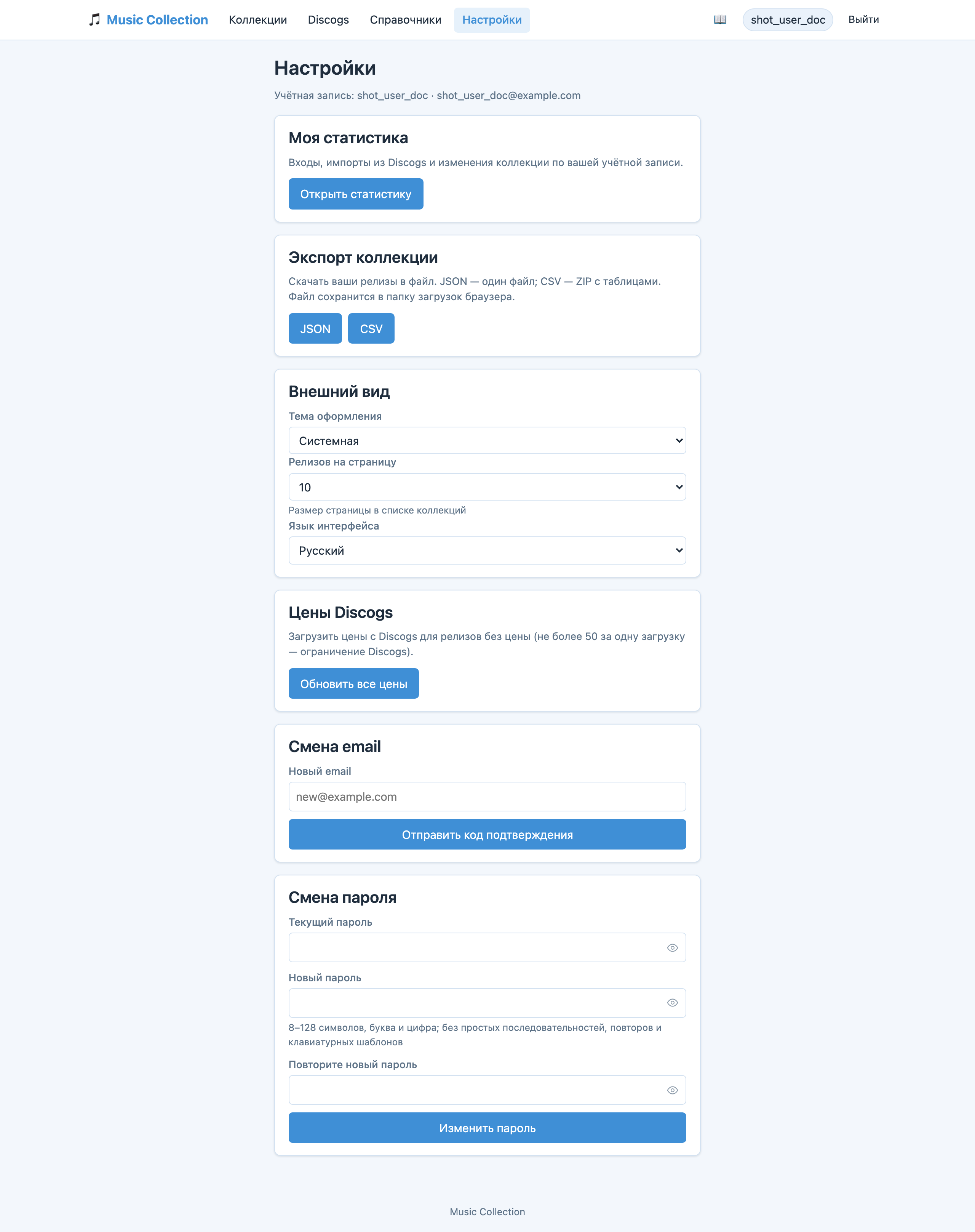
Страница Настройки (пункт меню с тем же названием) делится на блоки. Карточка «Желания» — просмотр чужих вишлистов, видимость в каталоге, режим показа своего списка, allowlist и заблокированные отправители (подробнее в Желания). Карточка «Общий каталог» — приглашения и управление доступом к своему каталогу (подробнее в Общий каталог).
Внешний вид
- Тема оформления — Светлая / Тёмная / Системная.
- Язык интерфейса — Русский / English. Выбор сохраняется в браузере и применяется сразу. Сменить можно в любой момент.
- Релизов на страницу — размер страницы в виде Плитка на экране коллекций (10 / 25 / 50). На вид Список не влияет.
Коллекция и Discogs
- Обновить все цены — массово подтянуть актуальные цены с Discogs для ваших релизов с Discogs ID (до 50 за один запуск). Перед запуском — подтверждение:
- только носители без цены (режим по умолчанию);
- или перезаписать уже заданные цены. По завершении — сводка (обновлено / без изменений / пропущено / ошибки). При большой нагрузке на Discogs часть обновлений может сохраниться, а остальные завершатся с ошибкой — их можно повторить позже.
Рассылка
Карточка «Рассылка» — тумблер «Получать письма от администратора» (новости и объявления). По умолчанию включён. Видна только обычным пользователям; у администратора (суперпользователя) карточки нет.
Отписаться можно и по ссылке в письме рассылки: откроется страница подтверждения
на сайте полки (/unsubscribe), после подтверждения подписка выключается.
Включить снова — тем же тумблером в Настройках.
Экспорт коллекции
Карточка «Экспорт коллекции» — скачать ваши релизы в файл (это не бэкап базы данных). Показывается в Настройках обычным пользователям; у учётной записи администратора (суперпользователя) карточки в Настройках нет — личный экспорт предназначен для пользовательского клиента.
Над списком полей — кнопки статуса (выбор одной): Все / Коллекция / Wish / Заказано / На продажу. По умолчанию Все — в файл попадут релизы всех статусов. Коллекция — только «В коллекции» и «На продажу». Выбор действует до ухода со страницы Настроек и не запоминается. Надпись «Экспорт следует выбранному статусу.»
Перед скачиванием можно отметить нужные поля чекбоксами (по умолчанию выбраны все). Кнопки «Выбрать все» и очистки выбора — над списком. Пока ни одно поле не выбрано, кнопки экспорта недоступны.
- JSON — один файл
music-collection-ГГГГММДД.jsonс выбранными полями релизов (названия справочников, жанры/теги, треки — если отмечены). - CSV — ZIP-архив с таблицами
collections.csvи/илиtracks.csv(удобно открыть в Excel / Numbers); состав файлов зависит от выбранных полей.
Файл сохраняется в папку загрузок браузера. Экспорт касается только вашей коллекции.
В приложениях iOS и macOS фильтр статуса есть в окне экспорта в Настройках (выбор тоже не запоминается). На iOS — список в sheet; на macOS — кнопки Все / Коллекция / Желаю / Заказано / Продаю.
Смена email
- Введите Новый email и отправьте запрос — на новый адрес придёт код.
- Введите Код подтверждения (6 цифр) — адрес меняется после подтверждения.
Смена пароля
Поля: Текущий пароль, Новый пароль, Повторите новый пароль. Новый пароль — те же правила, что при регистрации (8–128 символов, буква и цифра; без простых последовательностей; слишком распространённые пароли не принимаются). При неверном текущем пароле показывается сообщение «Неверный текущий пароль».
Моя статистика
Карточка «Моя статистика» в Настройках открывает страницу с вашей личной активностью за выбранный период.
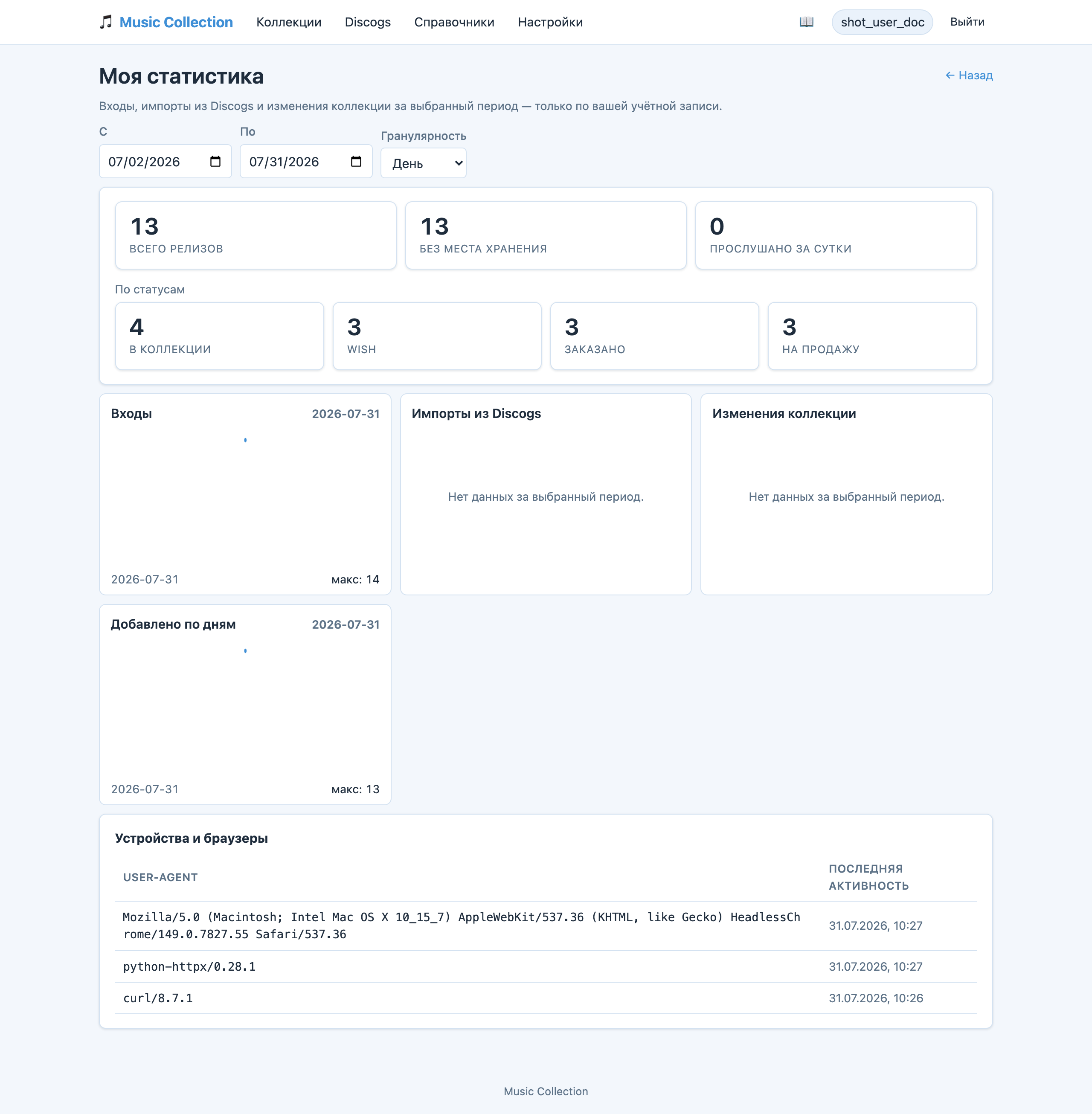
Сверху — фильтры диапазона: поля С и По открывают календарь — дату выбирают из календаря, а не вводят руками; Гранулярность (День / Неделя / Месяц). По умолчанию показываются последние 30 дней. Графики — входы, импорты из Discogs, изменения коллекции — строятся по дням, неделям или месяцам в зависимости от гранулярности; ниже — список используемых устройств и браузеров (каким клиентом вы входили). Видны только ваши данные; чужих пользователей и их статистику вы не видите.
Отдельным блоком показана сводка по вашей коллекции:
- Всего релизов — общее количество;
- Без места хранения — сколько релизов со статусом «В коллекции» без привязки к месту (другие статусы не считаются);
- Прослушано сегодня — сколько релизов отмечено прослушанными за текущие UTC-сутки;
- разбивка по статусам — «В коллекции» / «Wish» / «Заказано» / «На продажу»;
- график «Добавлено по дням» — сколько релизов вы добавляли в каждый интервал (день/неделя/месяц — как выбрано фильтром).
На всех линейных графиках при наведении мышью появляется вертикальная
направляющая, подсвечивается точка и всплывает подсказка с датой и значением
(например, 2026-07-15: 4).
Мобильное приложение (Android)
Помимо веб-версии есть мобильное приложение для Android, работающее с тем же каталогом. Требуется Android 8.0 и выше. Вход — по email или username и паролю, как в вебе.
Вход по отпечатку
Опционально можно включить вход по отпечатку пальца, чтобы не вводить пароль при каждом запуске.
Включение. В Настройках включите тумблер «Вход по отпечатку». Появится системный запрос отпечатка — приложите палец. После этого текущая сессия сохраняется под защитой отпечатка.
Разблокировка. При холодном старте приложения или после 30 минут бездействия (пока процесс жив) появляется экран разблокировки: приложите палец к сканеру — вход выполняется без пароля. Кнопка «Войти паролем» — запасной вход без биометрии; при следующем входе паролем приложение снова предложит подтвердить отпечаток, чтобы восстановить вход по отпечатку.
После входа паролем. Если вход по отпечатку был включён ранее, сразу после успешного входа паролем появится системный запрос отпечатка (сохранение новой сессии под отпечатком). Подтвердите — биометрия останется включённой. Отмените или выберите продолжить без отпечатка — биометрия выключится, сессия по паролю сохранится (включить снова можно в Настройках).
Когда отпечаток недоступен. Если на устройстве нет сканера или не добавлен ни один отпечаток, тумблер выключен и недоступен, с пояснением причины. В этом случае приложение работает обычным образом — вход по паролю. После закрытия приложения вход может восстановиться без повторного ввода пароля (пока вы явно не выйдете или сессия не истечёт) — это ожидаемое поведение.
Смена пароля. После смены пароля все сохранённые отпечатковые сессии отзываются — следующий вход попросит пароль, биометрию нужно включить заново.
Рассылка (Android)
В Настройках приложения «Моя коллекция» (user) — тумблер «Получать рассылку» (письма от администратора). По умолчанию включён. В админском Android-приложении тумблера нет. Отписка по ссылке из письма — через веб-страницу на полке (см. Рассылка выше).
Язык интерфейса
В Настройках рядом с темой — переключатель Системный / Русский / English. Опция Системный следует языку устройства. Выбор сохраняется на устройстве и применяется сразу.
Сканирование штрихкода и текста (Android)
В разделе Discogs рядом с полем поиска — кнопка Сканировать. Открывается экран Сканер с двумя режимами:
- Штрихкод — наведите камеру на штрихкод релиза; при распознавании код сразу подставляется в строку поиска на экране Discogs.
- Текст — для каталожных номеров на обложке или наклейке (напр. С60 25987 с кириллической С, как у Мелодии): наведите камеру на надпись и нажмите Снимок. Распознанный текст показывается для проверки — при необходимости поправьте его и нажмите Использовать. Если OCR вернул латинскую C/CM или M сразу перед цифрой, приложение подставляет кириллическую С/СМ или М (например М60…). Кнопка Заново — повторить снимок.
Онлайн: поиск после сканирования не запускается автоматически — проверьте строку поиска и нажмите Найти.
Офлайн (нет сети, есть локальный кэш): поиск идёт по вашей коллекции в кэше — точное совпадение штрихкода (цифры) и подстрочный поиск по названию / исполнителю / каталожному номеру. После скана штрихкода поиск запускается сам. Найденная запись открывает карточку релиза из коллекции; импорт с Discogs офлайн недоступен (нужна сеть).
При первом использовании приложение запросит доступ к камере.
Виды списка коллекции (Android)
В шапке экрана коллекции кнопка переключает три режима по кругу:
- Список — строки с обложкой и метаданными; буквенные секции и быстрый индекс справа.
- Плитка — карточки в 2 колонки (обложка + название/исполнитель и метки).
- Изображения — только обложки в 3 колонки. Короткое нажатие открывает карточку релиза; долгое удержание — увеличенную обложку (lightbox).
В режимах Список и Плитка тап по обложке тоже открывает полноэкранный просмотр (короткое нажатие по строке/плитке по-прежнему открывает карточку, если вы нажали не на обложку).
Выбранный режим сохраняется на устройстве. Цветная полоска статуса (wish-лист и др.) видна во всех трёх режимах.
Добавление носителя (создание и правка)
На экране списка коллекции плавающая кнопка + открывает форму новой записи (Android и iOS одинаково; на iOS кнопки «плюс» в верхней панели больше нет — добавление только через FAB). При прокрутке списка вниз кнопка временно скрывается; чтобы она снова появилась — прокрутите немного вверх. Без интернета кнопка + не показывается (добавление только при наличии сети).
На экране новой записи или редактирования релиза кнопка Сохранить находится в верхней панели (справа). Отмена — стрелка «назад» слева в той же панели; отдельной кнопки «Отмена» внизу экрана нет.
Локальная копия и обновление (Android)
Приложение хранит на телефоне копию вашей коллекции. Благодаря этому вы можете смотреть и искать свои релизы даже без интернета — например, в дороге или там, где ловит плохо.
Когда копия обновляется сама:
- когда вы открываете приложение и есть интернет — свежие данные подтягиваются автоматически;
- сразу после того, как вы добавили, изменили или удалили релиз на этом телефоне — копия тут же приводится в соответствие.
Как обновить вручную:
- потяните список коллекций вниз — он перезагрузится и обновится;
- в Настройках есть кнопка «Обновить кэш» — нажмите, чтобы принудительно подтянуть свежие данные.
Чего не происходит:
- изменения, сделанные с другого устройства (в вебе или на втором телефоне), не появляются мгновенно — вы увидите их при следующем открытии приложения или после ручного обновления;
- пока приложения нет на экране (оно свёрнуто или закрыто), копия не обновляется.
Без интернета:
- вы видите последнюю сохранённую копию — искать и листать можно;
- добавить, изменить или удалить релиз нельзя — кнопки таких действий отключены, появится подсказка «Нет соединения»;
- как только связь вернётся, копия обновится сама.
Если на телефоне заканчивается место, копию можно стереть целиком кнопкой «Очистить локальный кэш» в Настройках. Ничего ценного при этом не теряется — при следующем подключении к интернету приложение заново скачает коллекцию с сервера. Это удобно и если что-то отображается странно: очистка + новое обновление обычно всё исправляет.
Экспорт коллекции (Android)
В приложении «Моя коллекция» (user) в Настройках — карточка «Экспорт коллекции» (как в вебе: JSON или ZIP с CSV, кнопки статуса Все / Коллекция / Wish / Заказано / На продажу, список полей с чекбоксами, «Выбрать все» / очистка). Фильтр статуса не сохраняется между заходами в Настройки. В админском Android-приложении карточки в Настройках нет. По умолчанию файл сохраняется в системные Загрузки. Можно выбрать другую папку («Выбрать папку…») — выбор запоминается; при недоступности папки файл снова уходит в Загрузки. Кнопка «Сбросить в Загрузки» возвращает путь по умолчанию. Это экспорт ваших релизов, не бэкап серверной БД.
Желания (Android, iOS, macOS)
В приложении пользователя тот же раздел Желания, что в вебе: пункт меню между Справочниками и Настройками появляется только если в Настройках включён просмотр чужих вишлистов (по умолчанию выключен). Без интернета раздела нет — чужие списки на устройство не копируются. Админское Android-приложение и клиент Windows этого экрана не показывают.
Моя статистика (Android)
В Настройках есть кнопка «Моя статистика». Экран показывает вашу личную активность за выбранный период: входы, импорты из Discogs, изменения коллекции — графиками по дням, неделям или месяцам, а также список замеченных пользовательских агентов. Видны только ваши данные; чужих пользователей и их статистику вы не видите.
Сверху — фильтр диапазона дат: поля С и По открывают календарь — дату выбирают из календаря, а не вводят руками. По умолчанию диапазон от первого дня текущего месяца до сегодня; кнопка Очистить сбрасывает к значению по умолчанию. Гранулярность — День / Неделя /Месяц.
Отдельной карточкой идёт сводка по вашей коллекции: всего релизов, без места хранения (только статус «В коллекции» без привязки к месту), прослушано сегодня (за UTC-сутки), разбивка по статусам («В коллекции» / «Хочу» / «Заказано» / «На продажу») и график «Добавлено по дням». На линейных графиках при касании/протяжке пальцем появляется вертикальная направляющая, подсвечивается точка и всплывает подсказка с датой и значением.
Версия и дата сборки
В самом низу Настроек показаны две строки приглушённым цветом:
- Версия X.Y.Z (N) — версия приложения и числовой код сборки;
- Сборка: YYYY-MM-DD HH:MM — дата и время сборки данного APK. Одинакова для всех установок одной и той же сборки и не зависит от момента установки на устройство.
Обновление приложения (Android)
В Настройках — блок «Обновление приложения» с кнопкой «Проверить обновление». При наличии новой версии на сервере (номер сборки выше установленной) приложение предложит скачать и установить APK (нужно разрешение на установку из этого источника). Проверка также может запускаться при открытии приложения, не чаще чем раз в несколько часов; кнопку «Позже» можно нажать, чтобы отложить.
Первую сборку с этой функцией нужно установить вручную; следующие обновления
можно получать из приложения. Актуальная версия на момент обновления документа:
«Моя коллекция» 0.6.5 (63).
Вход по отпечатку доступен только в мобильном приложении. В веб-версии вход выполняется по паролю.
См. также
Релизы и история изменений:
- releases.md — что нового (RU).
- releases.en.md — what's new (EN).
- ../CHANGELOG.md — полный список изменений (Conventional Commits).